苹果账号换绑手机号和修改资料指南
关于苹果账号如何换绑手机号和邮箱的说明,以及怎样更新苹果账号密码
在收到苹果账号后,为便于长期使用并增强安全性,请务必更换绑定手机号,以及修改邮箱和密码。
需要特别注意,先换绑手机号再修改资料。如果顺序弄错,会导致无法再获取验证码影响账号使用。
在操作之前,如果账号已经在手机上登录,请先退出登录。
使用浏览器访问 https://account.apple.com/sign-in 登录,登录验证码通过访问卡密信息里的获取验证码链接来查看。
换绑手机号
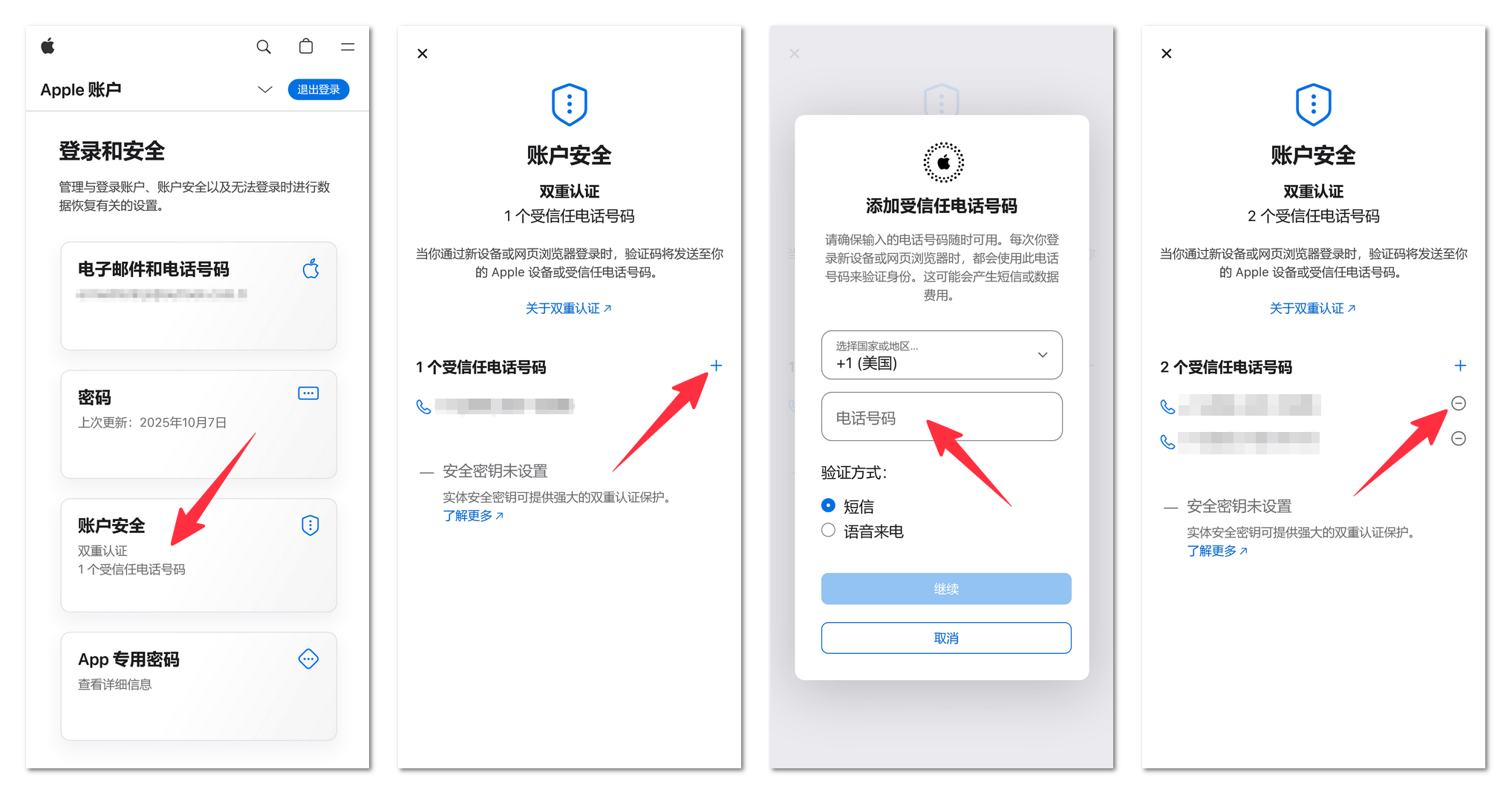
在登录和安全选项页点击「账户安全」,点击添加手机号按钮,输入要绑定的手机号,接着验证账号密码以便继续,然后输入收到的短信验证码,在添加完自己的手机号后移除之前默认绑定的号码即可。
移除登录设备
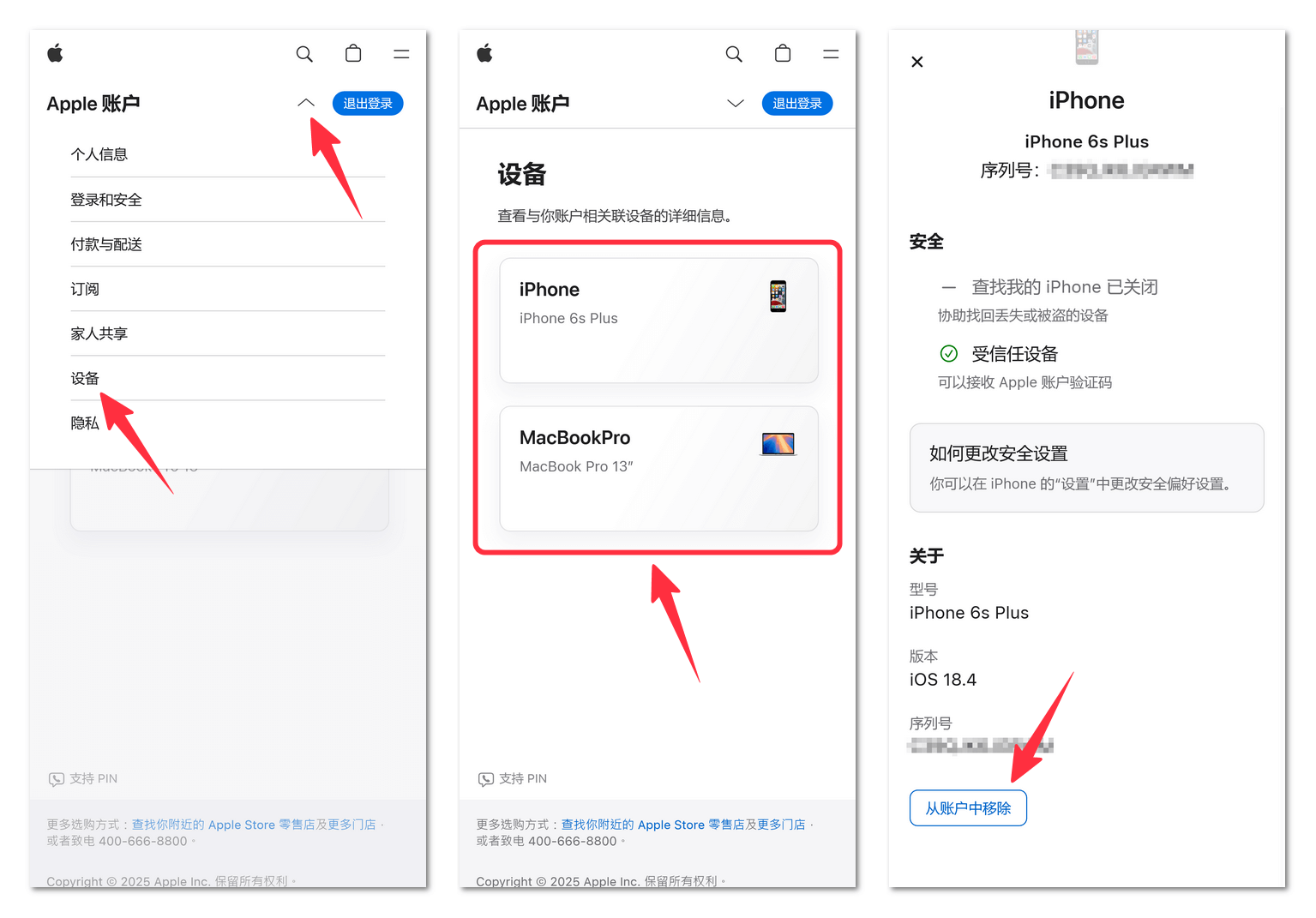
账号默认存在虚拟登录设备,正是通过它们才能接收到登录验证码。当换绑了自己的手机号后就可以移除它们(注意:如果没有换绑手机号则不要移除,也不要修改密码,因为这些操作会导致不能再通过卡密信息里的获取验证码链接来接收验证码,结果是账号无法继续使用)。
在设备选项页可以查看到已登录设备,点击它们便可移除登录。
更改账号邮箱
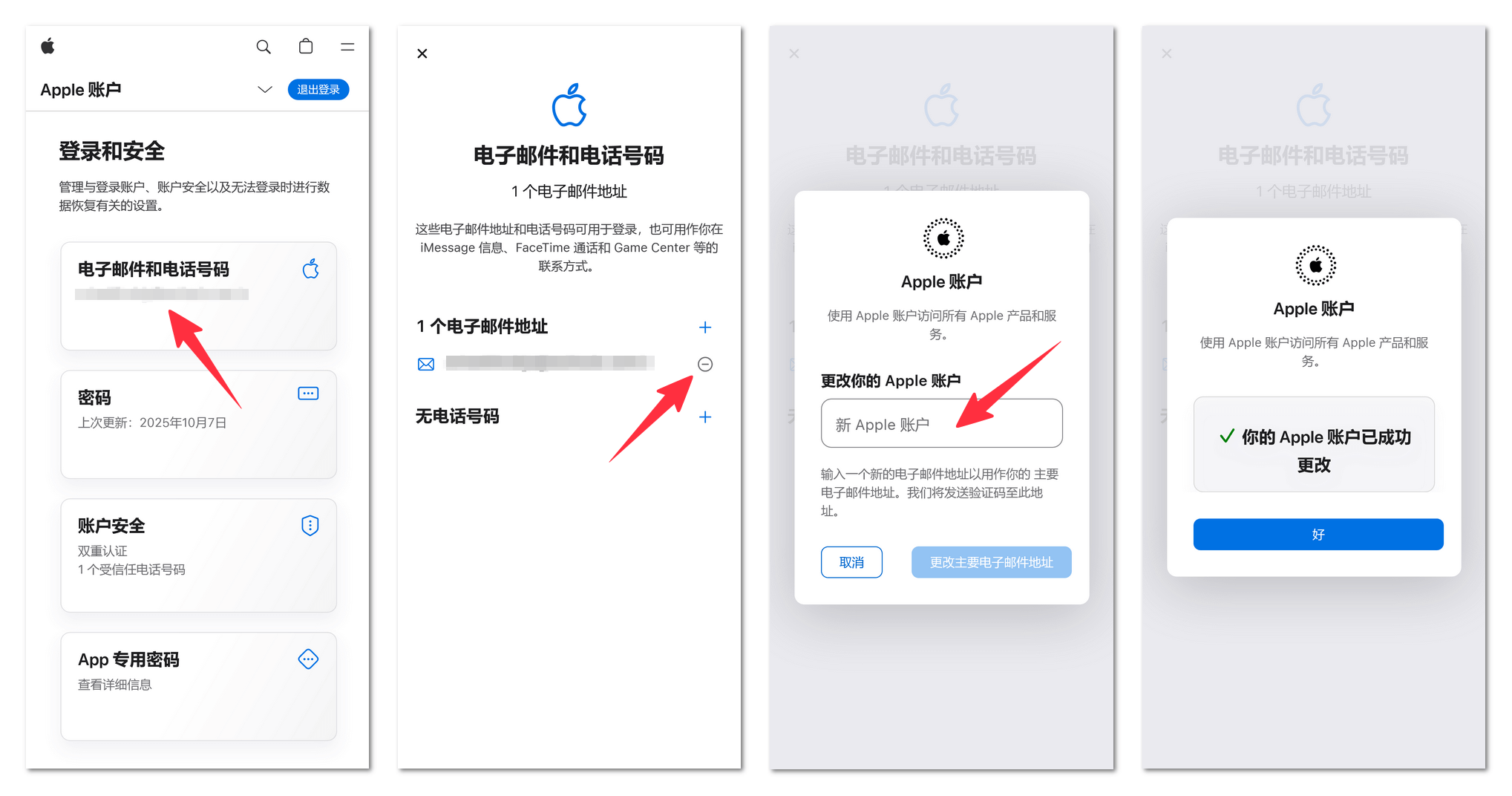
在登录和安全选项页点击「电子邮件和电话号码」,点击移除当前邮箱按钮,然后填写需要绑定的邮箱,点击「更改主要电子邮件地址」,在验证账号密码后输入收到的邮件验证码就可以完成邮箱换绑(换绑以后登录苹果账号就使用这个新绑定的邮箱来登录)。
更改账号密码
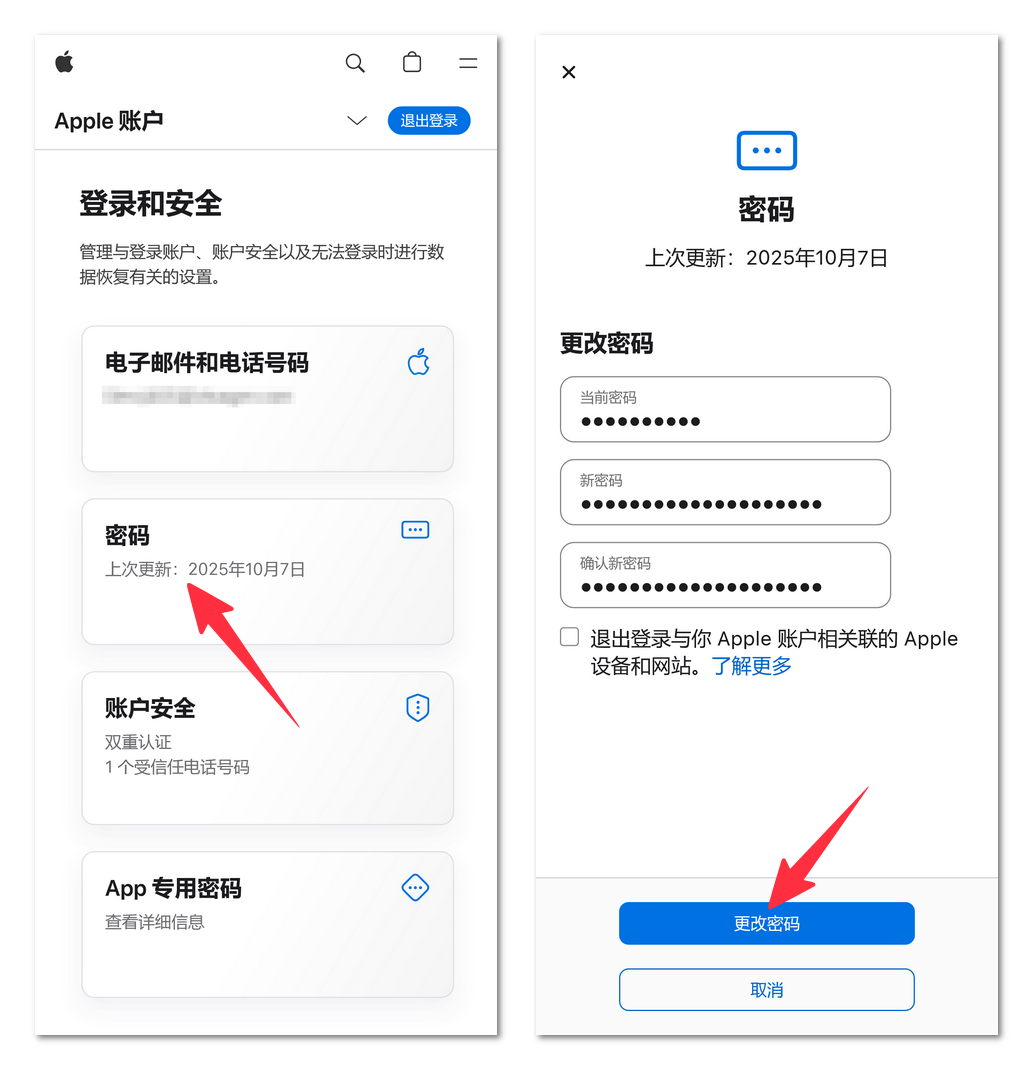
在登录和安全选项页点击「密码」,输入当前密码,然后输入新密码,点击更改按钮即可。
完成这几项设置后就可以确保账号安全了。如果需要,也可以按需调整「个人信息」选项页里的其它设置,例如名称、生日等。